
ANLEITUNG
Mac-Speicher voll: was belegt den Platz?
Die Meldung, dass das Startvolume fast voll ist, sagt nicht, woran es liegt. Beginnen Sie mit den Werkzeugen, die macOS mitbringt. Wenn Sie danach sehen möchten, wo genau in Ihren eigenen Ordnern der Platz geblieben ist, hilft eine Belegungskarte. Diese Anleitung beschreibt beides und was jeweils frei werden kann.
KarmaDisk kostenlos für Mac laden
macOS 15 oder neuer. Belegungskarten, große Dateien, die Prüfung doppelter Dateien und das Aufräumen sind kostenlos.
1. Mit den Bordmitteln von macOS
Ab macOS Ventura wählen Sie im Apple-Menü „Systemeinstellungen“, klicken in der Seitenleiste auf „Allgemein“ und dann rechts auf „Speicher“. macOS zeigt dort, wie sich der belegte Platz auf Kategorien verteilt, und macht Vorschläge, um Speicher zu sparen. Apple beschreibt in „Speicherplatz auf dem Mac freigeben“ weitere Schritte, zum Beispiel den Ordner „Downloads“ aufzuräumen, alte iPhone- oder iPad-Backups zu löschen und nicht benötigte Apps zu entfernen.
Im Finder können Sie zusätzlich nach Dateien suchen und als Kriterium die Dateigröße festlegen. Beides kostet nichts und braucht keine weitere App. Die Grenze: Kategorien zeigen nicht, in welchem Ihrer eigenen Ordner der Platz verschwunden ist.
2. In die eigenen Ordner sehen
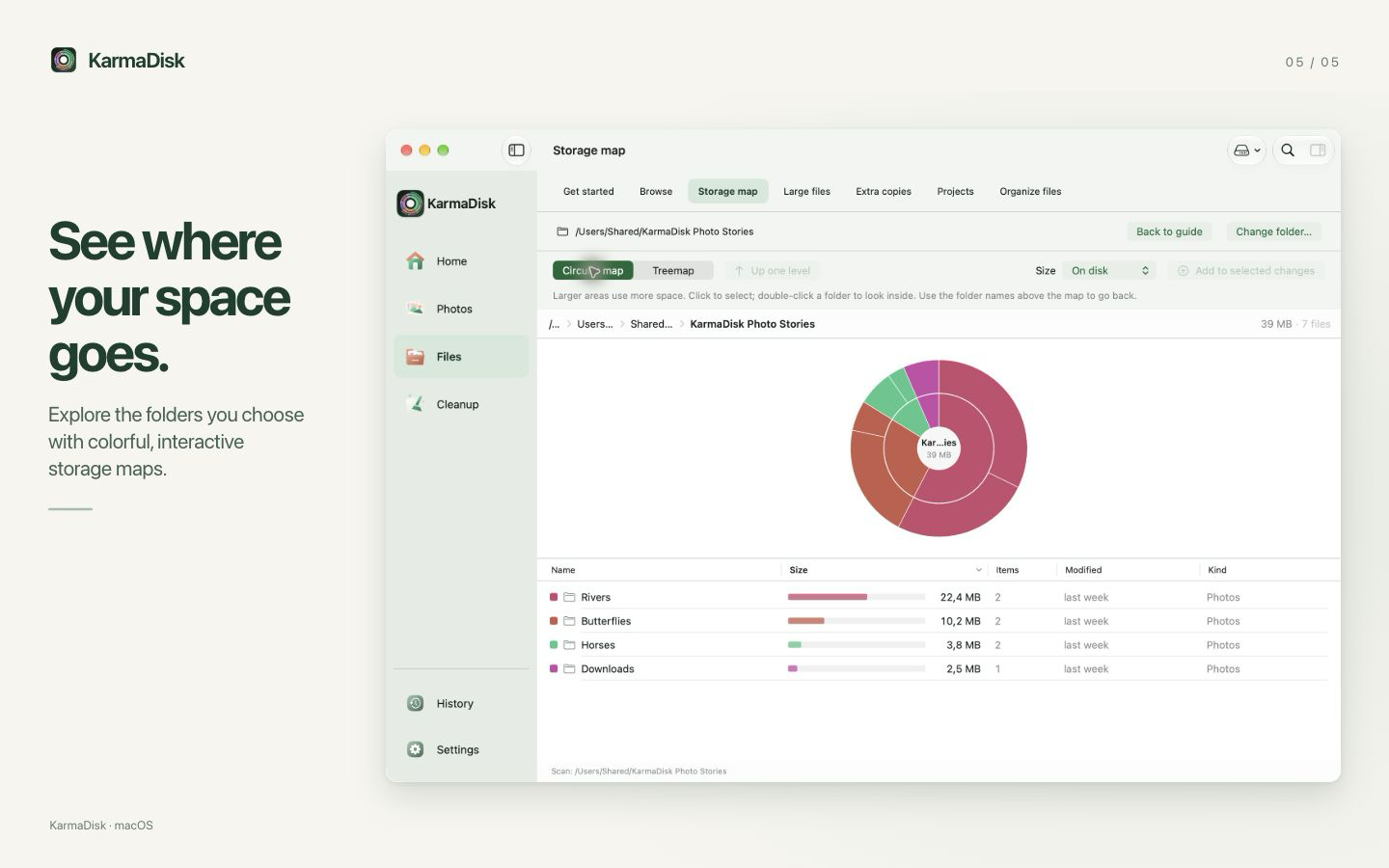
Eine Belegungskarte zeigt jeden Ordner als Fläche, die seiner Größe entspricht. Ein vergessener Ordner mit 40 GB fällt so sofort auf. In KarmaDisk:
- Wählen Sie den Ordner, der durchsucht werden soll, etwa Ihren Benutzerordner oder ein externes Laufwerk. KarmaDisk arbeitet in der App-Sandbox von macOS, sieht nur die Ordner, die Sie wählen, und fragt nicht nach Festplattenvollzugriff.
- Öffnen Sie Dateien → Belegungskarte und wechseln Sie zwischen Kreiskarte und Baumkarte. Ein Doppelklick auf einen Ordner zeigt seinen Inhalt.
- Mit Große Dateien, der Suche und Filtern sortieren Sie Objekte nach Größe. Übersicht (Quick Look) zeigt eine Vorschau, „Im Finder zeigen“ den Ort.
- Unter Dateien → Zusätzliche Kopien gruppiert KarmaDisk identische Dateien, und Sie entscheiden, welche Kopien bleiben.
Nichts wird ohne Ihre Bestätigung entfernt. Was Sie entfernen, kommt in den Papierkorb, und jede Datei wird unmittelbar vorher noch einmal geprüft.
3. Typische Platzfresser
- Downloads. Alte Installationsprogramme und Disk-Images sammeln sich an. Unter Aufräumen listet KarmaDisk ältere Downloads und Installationsprogramme zur Prüfung auf. Das Alter allein beweist nicht, dass eine Datei überflüssig ist; sehen Sie sich den Inhalt an.
- Kopierte Ordner. Foto-Exporte, Projektordner und alte Sicherungen, die „zur Sicherheit“ ein zweites Mal kopiert wurden.
- Bildordner außerhalb der Fotos-Mediathek. Kamera-Importe und Dateien vom alten Mac. Wenn Sie sie in Fotos importieren, können Sie die losen Originale entfernen, sobald jeder Import geprüft ist. Mit Fotos → Verkleinern kann KarmaDisk außerdem unterstützte JPEG-, PNG- und TIFF-Bilder verkleinern, ohne ein Pixel zu ändern. Die Originale bleiben gesichert, bis Sie sie entfernen.
- Videos und Bildschirmaufnahmen, oft sehr große Einzeldateien.
4. Warum die Zahl nicht sinkt
Die angezeigte Größe einer Datei ist nicht immer der Platz, den Sie zurückbekommen. Laut Apple wird Speicher erst frei, wenn Sie den Papierkorb leeren. Eine Datei in einen anderen Ordner auf demselben Laufwerk zu verschieben gibt nichts frei. Manche Kopien teilen sich Speicher, sodass das Entfernen einer davon wenig bringt. Lokale Time Machine-Snapshots und Speicher, den macOS selbst verwaltet, können Platz eine Weile festhalten.
5. Was KarmaDisk nicht tut
„Systemdaten“ ist laut Apple eine allgemeine Kategorie für Dateien von Apple und anderen Anbietern, die in keine genauere Kategorie passen. KarmaDisk räumt keine Systemordner und keine privaten Daten anderer Apps auf, deinstalliert keine Apps und führt keine Fotos-Mediatheken zusammen. Für Systemdaten sind Apples Speichereinstellungen und Support-Artikel der richtige Ausgangspunkt.
KarmaDisk läuft lokal, ohne Konto, Werbung oder Tracking.
KarmaDisk kostenlos für Mac laden
Doppelte Fotos und Dateien finden · Aufräumen in einer Stunde · Benutzerhandbuch
Ein unabhängiger Praxistest in deutscher Sprache ist bei Netzwerk Fotografie erschienen: KarmaDisk für macOS: Fotoarchive aufräumen.