
為你喜歡的東西騰出地方。
儲存空間很貴。把你已經擁有的空間用得更好。KarmaDisk 幫你看清是什麼占滿了 Mac,在不損失品質的前提下縮小受支援的照片,並把多年散落的檔案放進清楚的檔案夾。
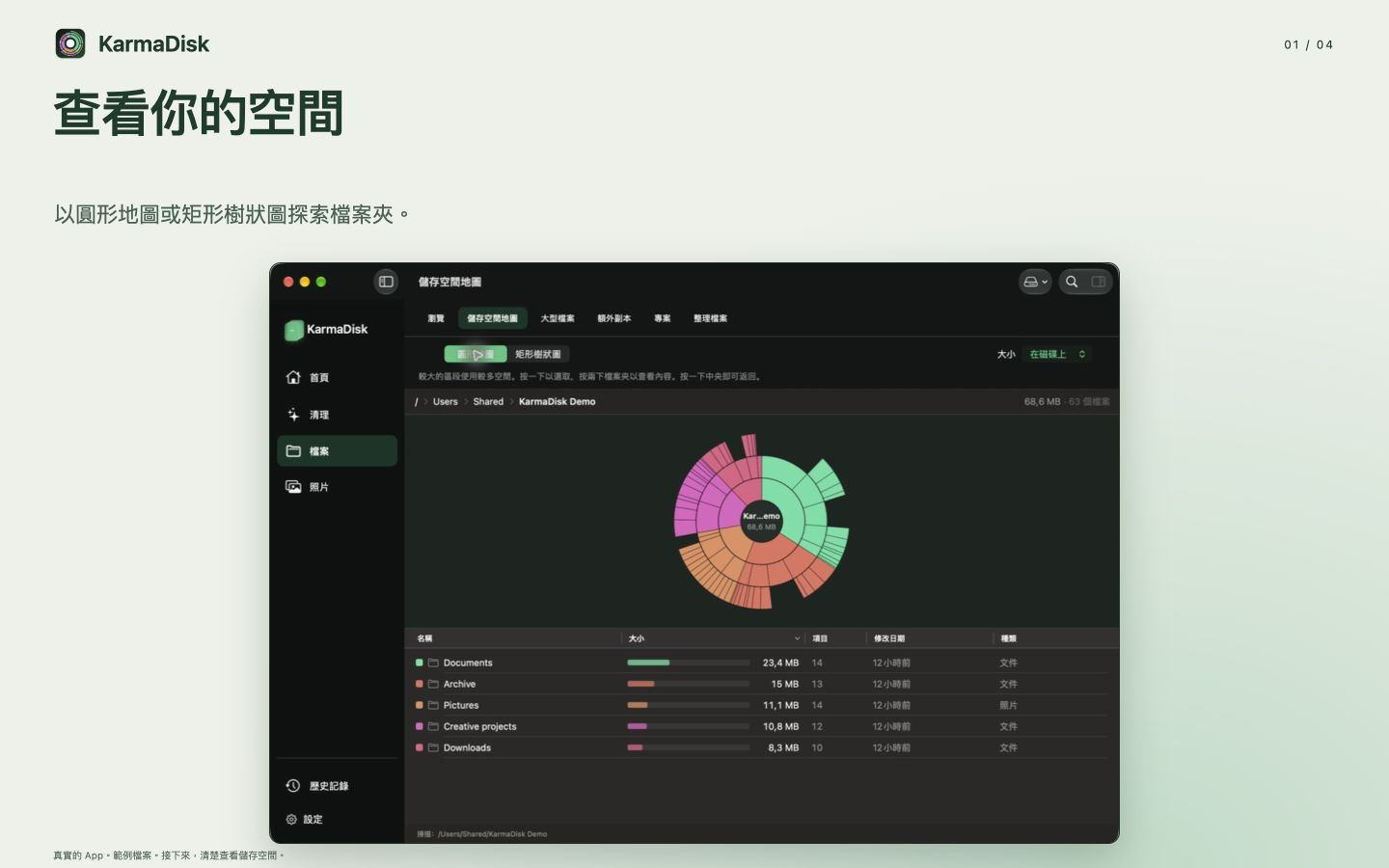
查看你的空間
瀏覽環形儲存圖和矩形樹狀圖。順著最大的檔案夾往下找,定位值得注意的檔案。
留下重要的
找出內容完全相同的檔案。比較它們的位置,保留你需要的任意數量副本,並且只把你選中的副本移到垃圾桶。
更小的照片。同樣的像素。
對受支援的影像使用原生無損壓縮。KarmaDisk 會在取代檔案前驗證結果,並保留用於回復的原始檔案。節省多少因格式和檔案而異。已經最佳化的影像可能不會變小。
給舊檔案一個去處
檢查較舊的下載項目和安裝檔。把選定的照片、影片和文件歸入你選擇的檔案夾,在任何檔案移動之前都可以預覽。
把圖片帶進照片
透過 Apple 的照片框架匯入選定的照片和影片。持久記錄幫助 KarmaDisk 確認一份完整副本仍在「照片」中,然後才提供移除來源檔案。準備收回這些原始檔案占用的空間時,請單獨檢查用於回復的原始檔案。
你的檔案。你來決定。
由你選擇 KarmaDisk 可以存取哪些檔案夾。先預覽變更,再查看結果,決定權在你。檔案分析在你的 Mac 上本機執行,沒有帳號、廣告或追蹤。
收回的空間,可以預期什麼
適用於 macOS 15 或更新版本。App Store 版本只在你授權的檔案夾中工作。它不清理受保護的系統檔案,也不解除安裝其他 App。在同一磁碟內移動檔案只是整理,不會釋出空間。垃圾桶中的檔案以及保留的回復用原始檔案在被移除之前仍占用儲存空間。共享儲存和快照可能影響實際收回的空間。