
Weniger Chaos. Mehr Platz.
Hol mehr aus dem Mac, den du schon hast. Finde überzählige Kopien, verkleinere unterstützte Fotos ohne Qualitätsverlust und bringe verstreute Dateien in Ordnung.
Demnächst im Mac App Store
Mach Platz für das, was du liebst.
Speicher ist teuer. Hol mehr aus dem Platz, den du schon hast. KarmaDisk zeigt, was deinen Mac füllt, macht unterstützte Fotos kleiner, ohne Qualität zu verlieren, und bringt Jahre verstreuter Dateien in Ordner, die Sinn ergeben.
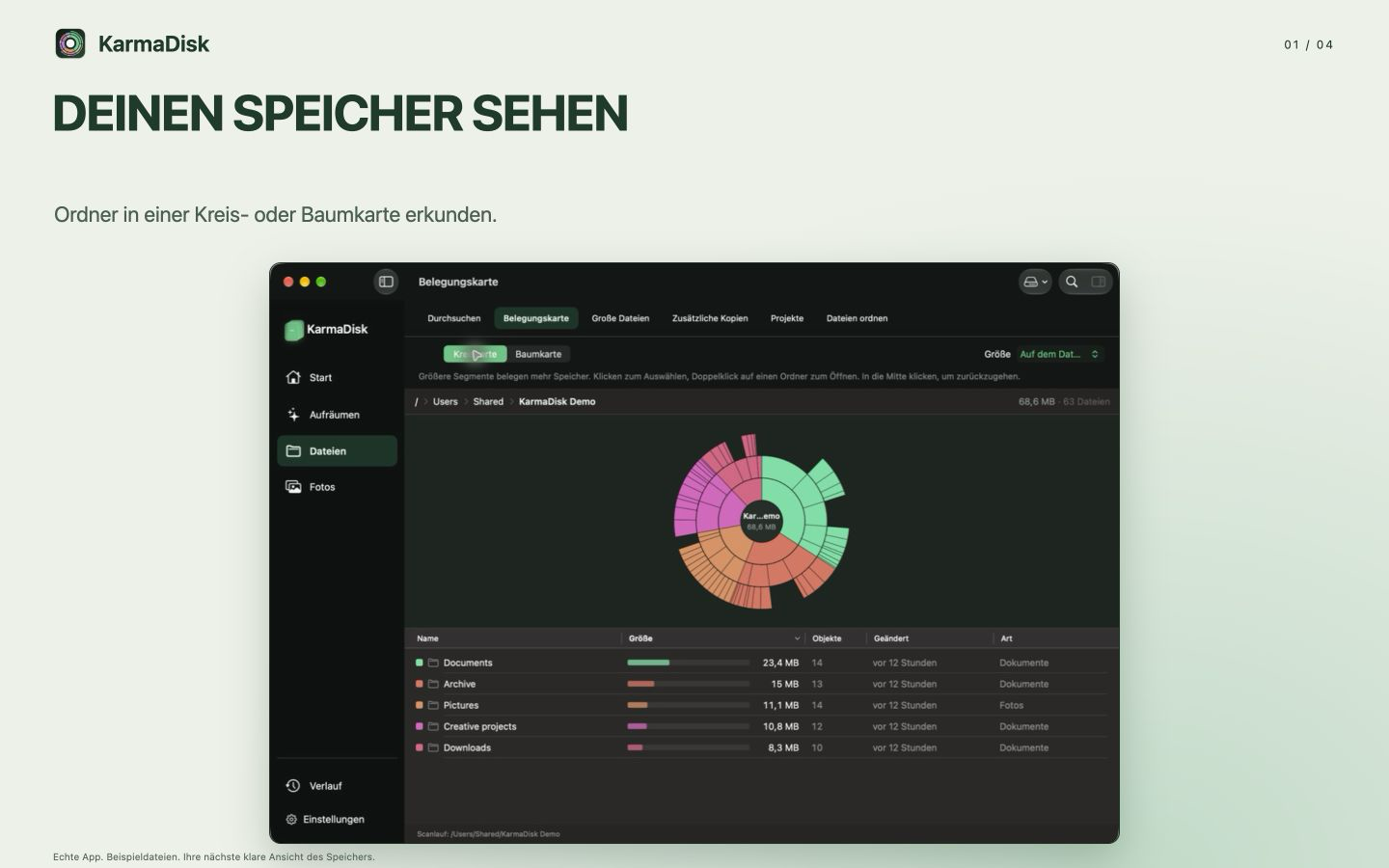
DEINEN SPEICHER SEHEN
Erkunde kreisförmige Speicherkarten und Treemaps. Folge den größten Ordnern, geh tiefer und finde die Dateien, die deine Aufmerksamkeit verdienen.
BEHALTE, WAS WICHTIG IST
Finde Dateien mit identischem Inhalt. Vergleiche ihre Orte, behalte so viele Kopien, wie du brauchst, und lege nur die Kopien in den Papierkorb, die du auswählst.
KLEINERE FOTOS. DIESELBEN PIXEL.
Nutze eingebaute verlustfreie Komprimierung für unterstützte Bilder. KarmaDisk prüft das Ergebnis, bevor eine Datei ersetzt wird, und behält Originale zur Wiederherstellung. Die Ersparnis hängt von Format und Datei ab. Bereits optimierte Bilder werden möglicherweise nicht kleiner.
GIB ALTEN DATEIEN EIN ZUHAUSE
Sieh dir ältere Downloads und Installationsprogramme an. Sammle ausgewählte Fotos, Videos und Dokumente in Ordnern, die du wählst, mit einer Vorschau, bevor etwas verschoben wird.
BRING DEINE BILDER IN FOTOS
Importiere ausgewählte Fotos und Videos mit Apples Fotos-Framework. Dauerhafte Einträge helfen KarmaDisk zu prüfen, dass eine vollständige Kopie in Fotos bleibt, bevor das Entfernen der Quelldatei angeboten wird. Sieh dir Wiederherstellungsoriginale getrennt an, wenn du ihren Speicher zurückholen willst.
DEINE DATEIEN. DEINE ENTSCHEIDUNG.
Wähle, auf welche Ordner KarmaDisk zugreifen darf. Sieh Änderungen vorher an, prüfe die Ergebnisse und behalte die Kontrolle. Die Dateianalyse läuft lokal auf deinem Mac, ohne Konto, Werbung oder Tracking.
Was Sie von dem Speicherplatz erwarten können, der wieder frei wird
Für macOS 15 oder neuer. Die App-Store-Ausgabe arbeitet in Ordnern, die du freigibst. Sie bereinigt keine geschützten Systemdateien und deinstalliert keine anderen Apps. Dateien innerhalb eines Laufwerks zu verschieben ordnet sie, gibt aber keinen Speicher frei. Dateien im Papierkorb und behaltene Wiederherstellungsoriginale belegen weiter Speicher, bis sie entfernt werden. Gemeinsamer Speicher und Snapshots können beeinflussen, wie viel Platz tatsächlich frei wird.