
अपने Mac पर डिस्क स्थान खाली करें।
KarmaDisk समर्थित JPEG, PNG और TIFF इमेज को बिना एक पिक्सेल बदले संपीड़ित करता है। बड़ी फ़ाइलें और डुप्लिकेट ढूँढें, चरण दर चरण सफाई करें, और बिखरी फ़ोटो Apple Photos एल्बम में इकट्ठा करें। क्या बदले यह आप चुनते हैं; मूल फ़ाइलें तब तक रहती हैं जब तक आप हटाने की मंज़ूरी न दें।
मुफ़्त डाउनलोड। वैकल्पिक एकमुश्त खरीदारी से पूर्ण संस्करण अनलॉक करें।
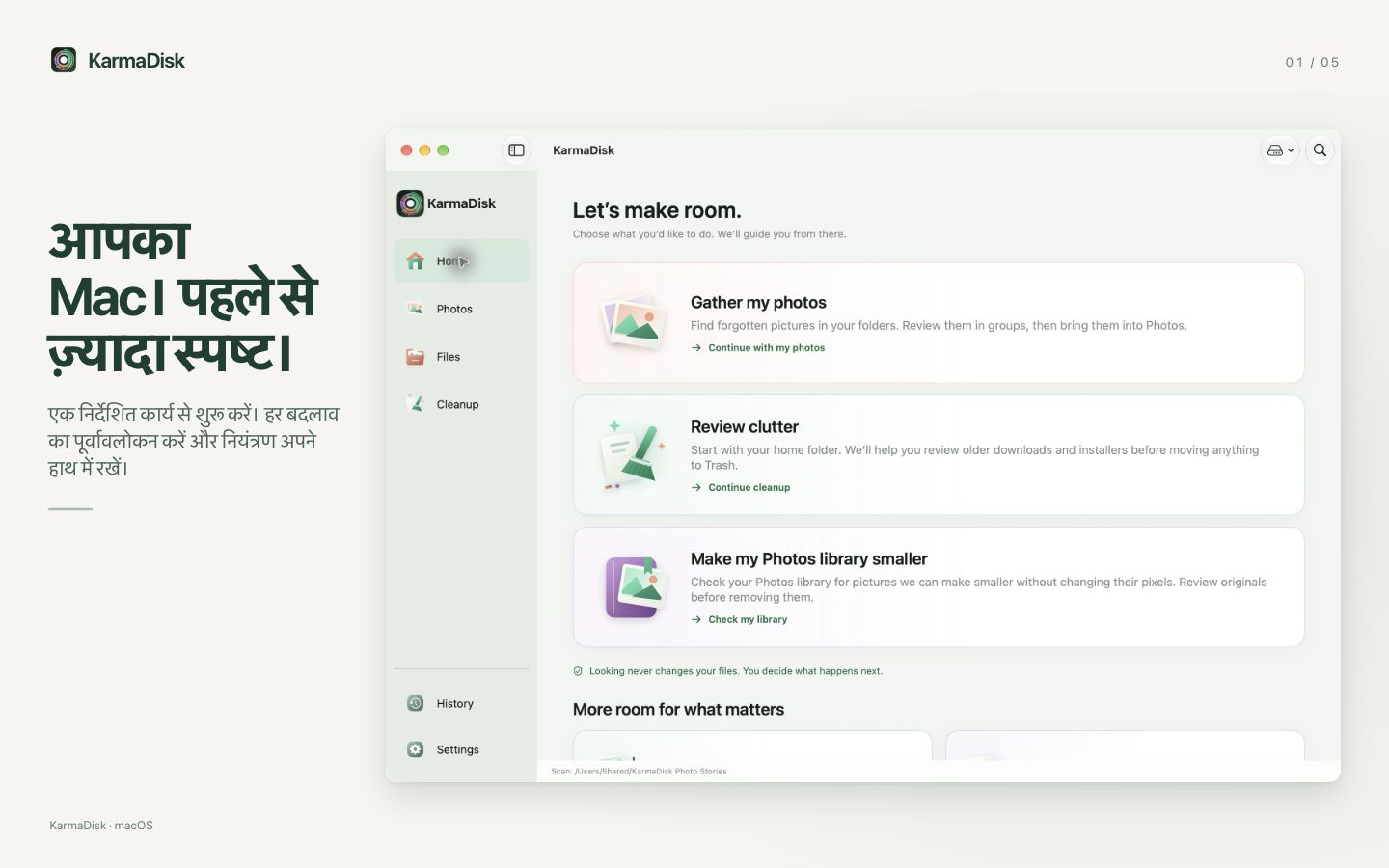
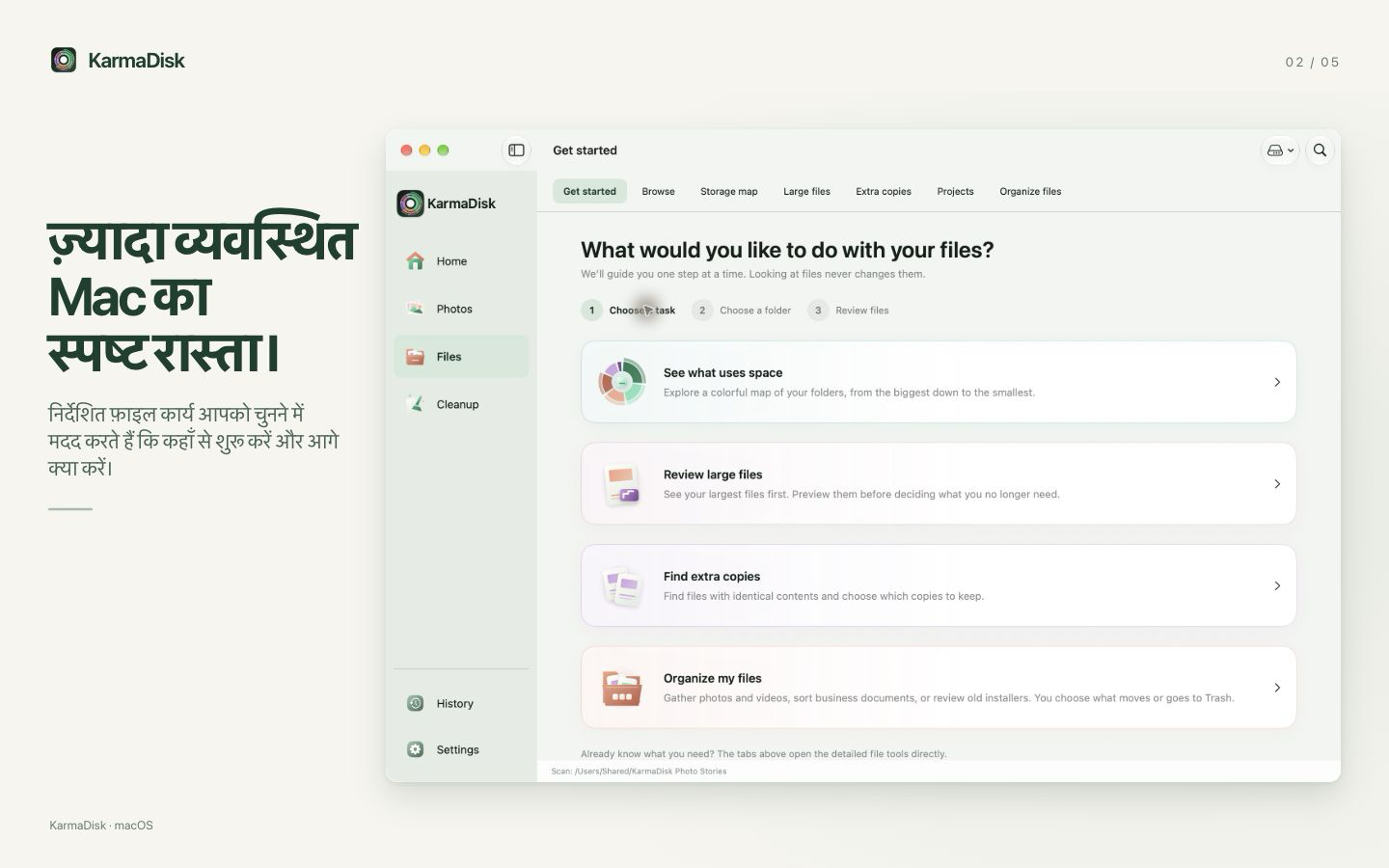
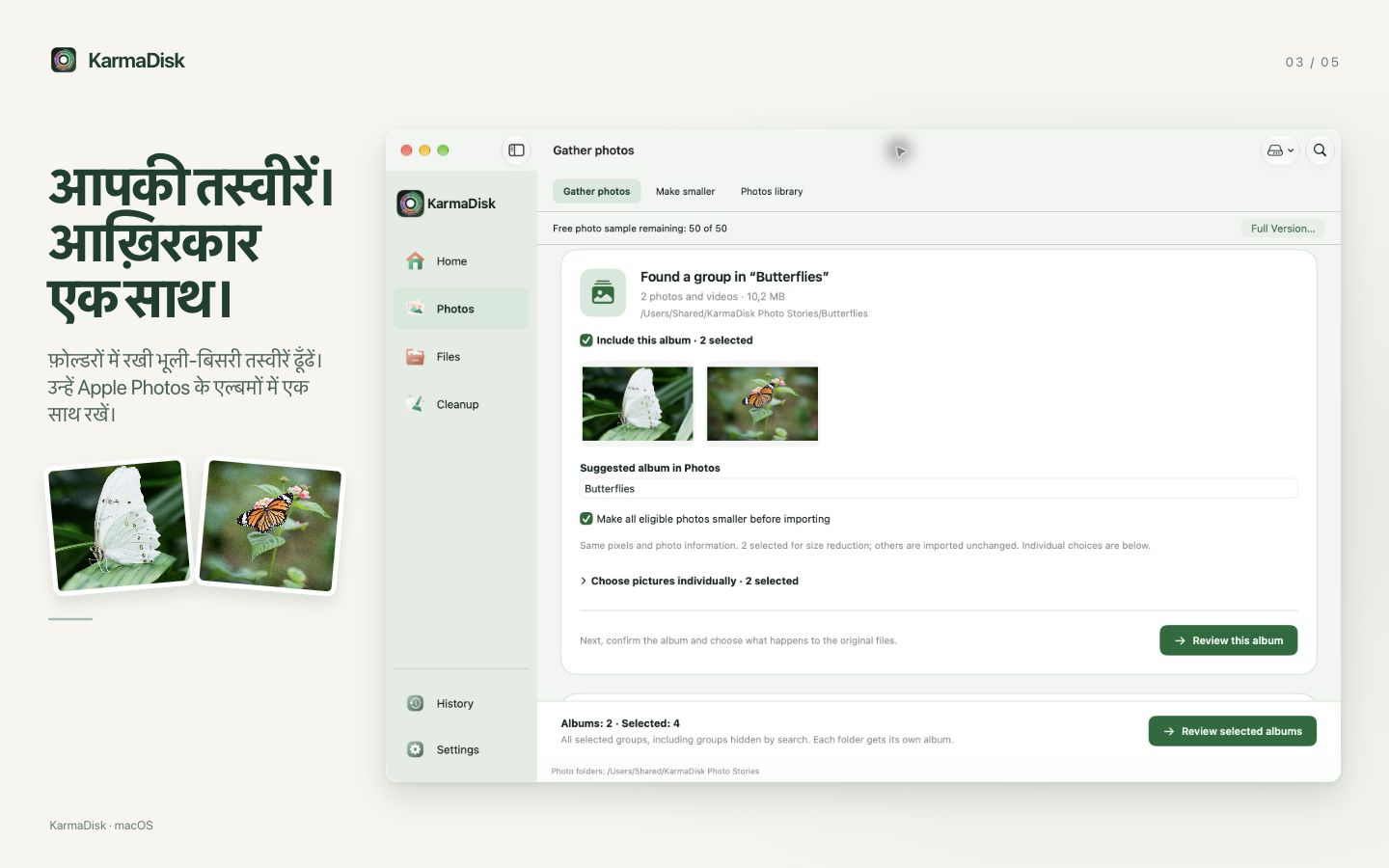
फ़ोटो को एल्बम में इकट्ठा करें
अपना होम फ़ोल्डर या कोई भी स्थान चुनें जहाँ खोजना हो। KarmaDisk मिली हुई तस्वीरों को समूहों में रखता है और उनके फ़ोल्डरों से एल्बम नाम सुझाता है। हर समूह का पूर्वावलोकन करें, उसका नाम बदलें और उसे तस्वीरें ऐप में आयात करें; चाहें तो समर्थित चित्रों को पहले एक भी पिक्सेल बदले बिना छोटा करें। आयातित प्रतियाँ सत्यापित होने के बाद आप मूल फ़ाइलों को ट्रैश में ले जाने की स्वीकृति दे सकते हैं, या उन्हें रख सकते हैं।
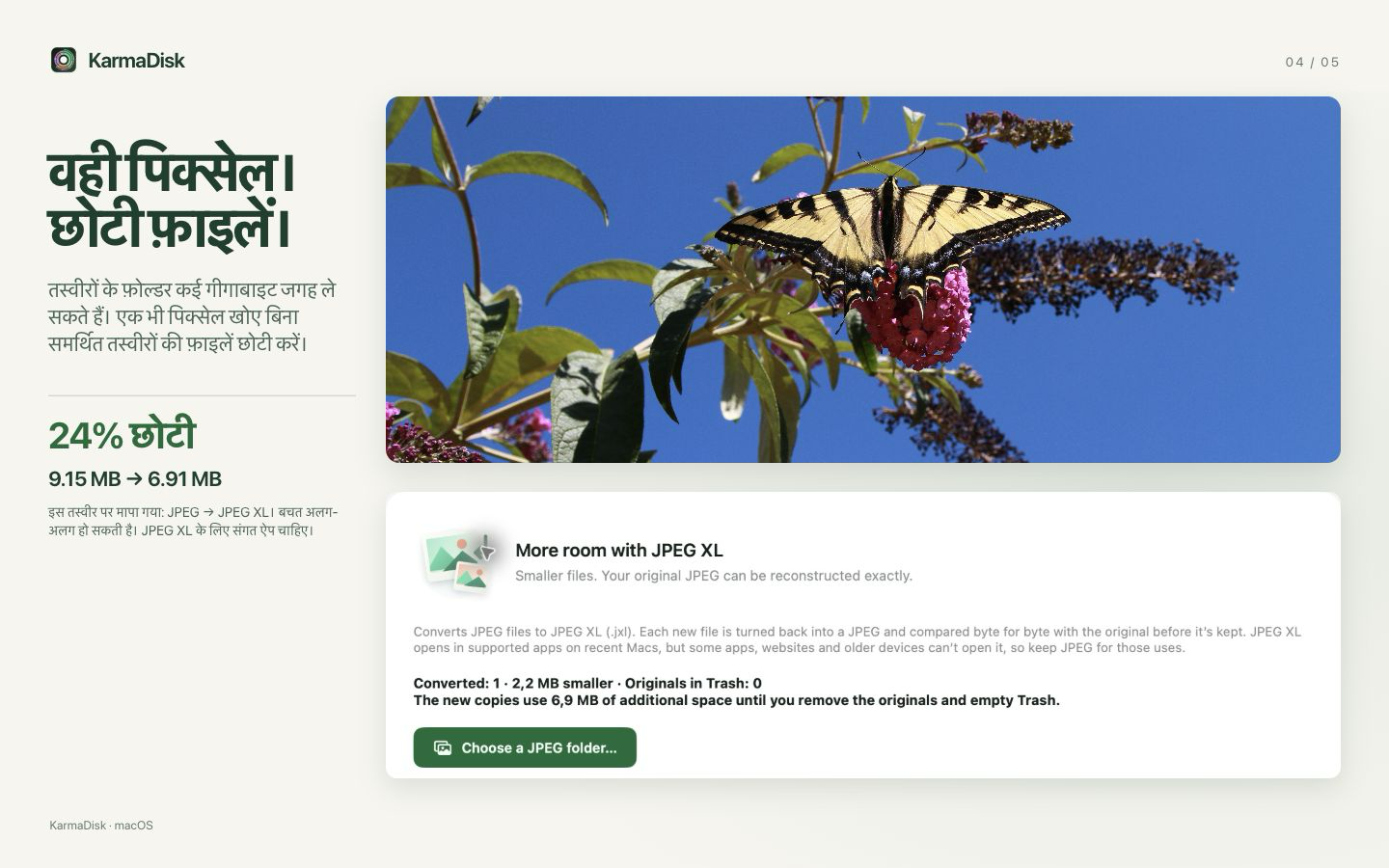
गुणवत्ता खोए बिना इमेज संपीड़ित करें
समर्थित JPEG, PNG और TIFF फ़ाइलों को एक भी पिक्सेल बदले बिना छोटा करें। KarmaDisk हर परिणाम को उपयोग से पहले सत्यापित करता है और जब तक आप हटाना न चुनें, पुनर्प्राप्ति के लिए मूल फ़ाइलें रखता है। JPEG के लिए आप JPEG XL भी चुन सकते हैं: हर रूपांतरण तभी स्वीकार होता है जब उसे पुनर्निर्मित करने पर वह मूल JPEG से बाइट-दर-बाइट मेल खाए। कुछ ऐप और वेबसाइटें अभी JPEG XL नहीं खोल पातीं, इसलिए जहाँ संगतता मायने रखती हो वहाँ JPEG ही रखें।
Apple Photos लाइब्रेरी बेहतर करें
तस्वीरें ऐप में पहले से मौजूद असंपादित JPEG, PNG और TIFF फ़ोटो की समीक्षा करें और उनकी सत्यापित, छोटी प्रतियाँ बनाएँ। तिथियाँ, स्थान, पसंदीदा और सामान्य एल्बमों की सदस्यता साथ ले जाई और जाँची जाती हैं। मूल फ़ोटो तब तक रहती हैं जब तक आप उन्हें हटाने की स्वीकृति न दें। HEIC (iPhone का डिफ़ॉल्ट), RAW, Live Photos, संपादित फ़ोटो और वीडियो को छुआ नहीं जाता। तस्वीरें ऐप के कुछ विवरण, जैसे कैप्शन, कीवर्ड और लोग, शायद साथ न आएँ, इसलिए ऐप में दी गई जानकारी पढ़ें और कुछ फ़ोटो से शुरुआत करें।
बड़ी फ़ाइलें ढूँढें और डिस्क साफ करें
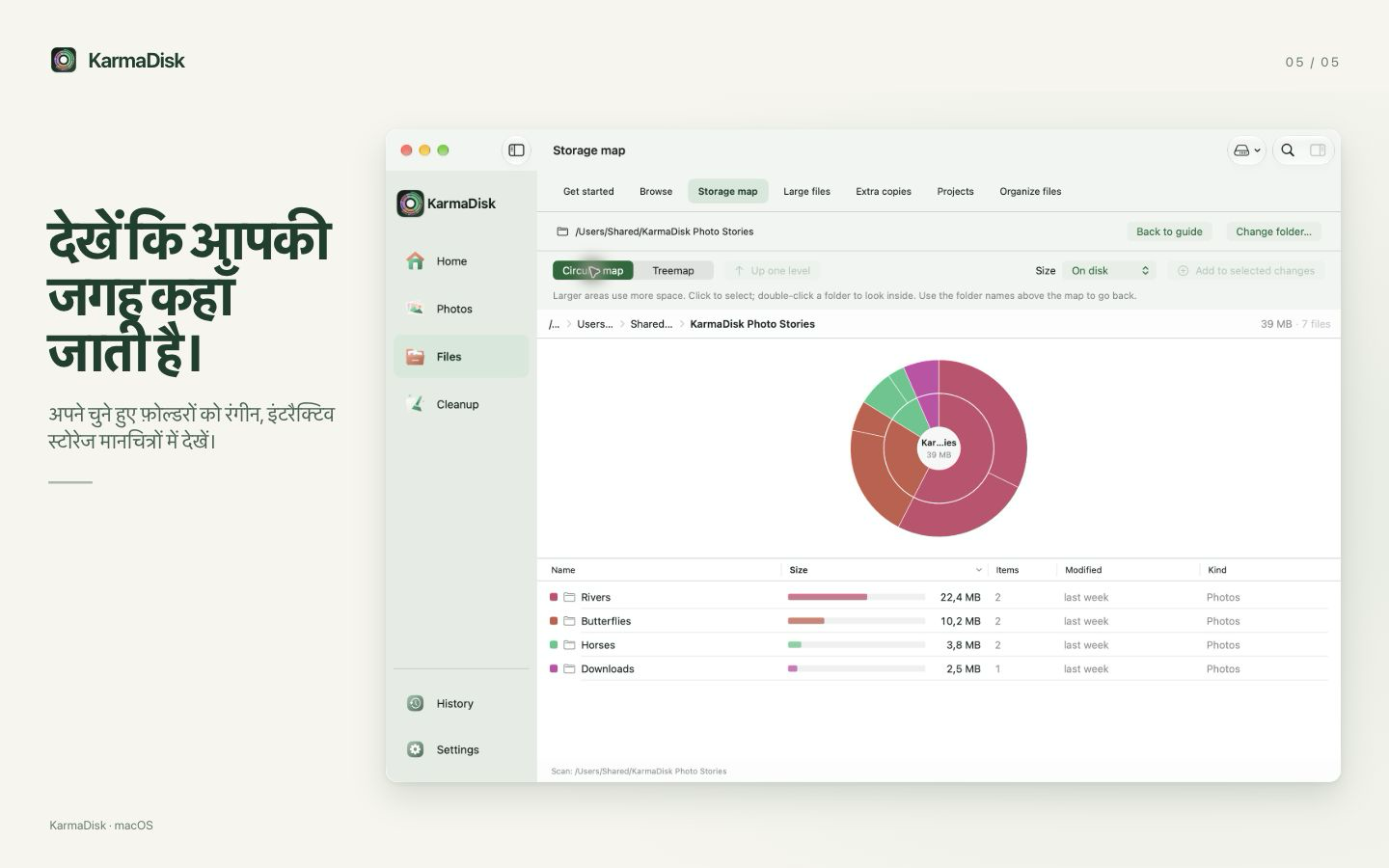
अपने चुने हुए फ़ोल्डरों को रंगीन वृत्ताकार मानचित्र या ट्रीमैप के रूप में देखें। फ़ोल्डरों के अंदर जाएँ, सबसे बड़ी फ़ाइलें क्रम से देखें और एक जैसी प्रतियों की तुलना करें; जितनी चाहिए उतनी रखें। निर्देशित सफ़ाई पुराने डाउनलोड और इंस्टॉलर की समीक्षा में मदद करती है, और अपने-आप कुछ भी नहीं चुनती।
मुफ़्त डाउनलोड। वैकल्पिक एकमुश्त खरीदारी।
KarmaDisk डाउनलोड करें और मुफ़्त स्कैन, इंटरैक्टिव मानचित्र, डुप्लिकेट खोज और निर्देशित सफ़ाई से अपना स्टोरेज देखें। फ़ोटो उपकरण आज़माएँ, फिर एक बार की वैकल्पिक पूर्ण संस्करण खरीद से असीमित फ़ोटो प्रोसेसिंग और स्वचालित फ़ाइल व्यवस्था अनलॉक करें। कोई सदस्यता नहीं। यदि आपने KarmaDisk का कोई पुराना सशुल्क संस्करण खरीदा है, तो पूर्ण संस्करण पहले से आपका है।
हर बदलाव आपके नियंत्रण में है
KarmaDisk Apple के App Sandbox में चलता है और आपके चुने हुए फ़ोल्डरों तक तथा, आपकी अनुमति से, आपकी फ़ोटो लाइब्रेरी तक पहुँचता है। हर बदलाव आप स्वीकृत करते हैं। विश्लेषण आपके Mac पर होता है। कोई KarmaDisk खाता नहीं, कोई विज्ञापन नहीं, कोई ट्रैकिंग नहीं। मूल फ़ाइलों की सफ़ाई पूरी करने और सहेजी गई मूल फ़ाइलें पुनर्स्थापित करने के लिए कभी खरीद की ज़रूरत नहीं होती।
वापस मिलने वाली जगह से क्या अपेक्षा करें
जानने योग्य बातें • बचत अलग-अलग होती है, और कुछ चित्र लॉसलेस तरीके से छोटे नहीं किए जा सकते। • नई प्रतियों और सहेजी गई मूल फ़ाइलों को कुछ समय के लिए अतिरिक्त जगह चाहिए। ट्रैश की फ़ाइलें तब तक जगह लेती हैं जब तक आप उसे खाली न करें। • आयात और फ़ोटो लाइब्रेरी अनुकूलन आपकी सिस्टम फ़ोटो लाइब्रेरी का उपयोग करते हैं। iCloud तस्वीरें चालू होने पर जोड़ी और हटाई गई फ़ोटो आपके अन्य डिवाइस पर सिंक हो सकती हैं, क्लाउड में रखे मूल डाउनलोड करने पड़ सकते हैं, और “हाल ही में डिलीट किए गए” के कारण जगह की बचत में देरी हो सकती है (30 दिन तक)। • KarmaDisk मौजूदा फ़ाइलें ढूँढता है; यह हटाई गई तस्वीरें वापस नहीं ला सकता। सुरक्षित सिस्टम डेटा, अन्य ऐप्स का निजी डेटा और फ़ोटो लाइब्रेरी पैकेज स्कैन नहीं किए जाते। • App Store संस्करण ऐप्स अनइंस्टॉल नहीं करता और अन्य ऐप्स का निजी डेटा साफ़ नहीं करता। macOS 15 या बाद का संस्करण आवश्यक है।