
Звільніть місце на диску Mac.
KarmaDisk стискає підтримувані JPEG, PNG і TIFF, не змінюючи жодного пікселя. Знаходьте великі файли й дублікати, очищуйте диск крок за кроком і збирайте фото в альбоми програми «Фото» Apple. Ви обираєте, що змінити; оригінали лишаються, доки ви не схвалите видалення.
Безкоштовне завантаження з необов’язковою одноразовою покупкою Повної версії.
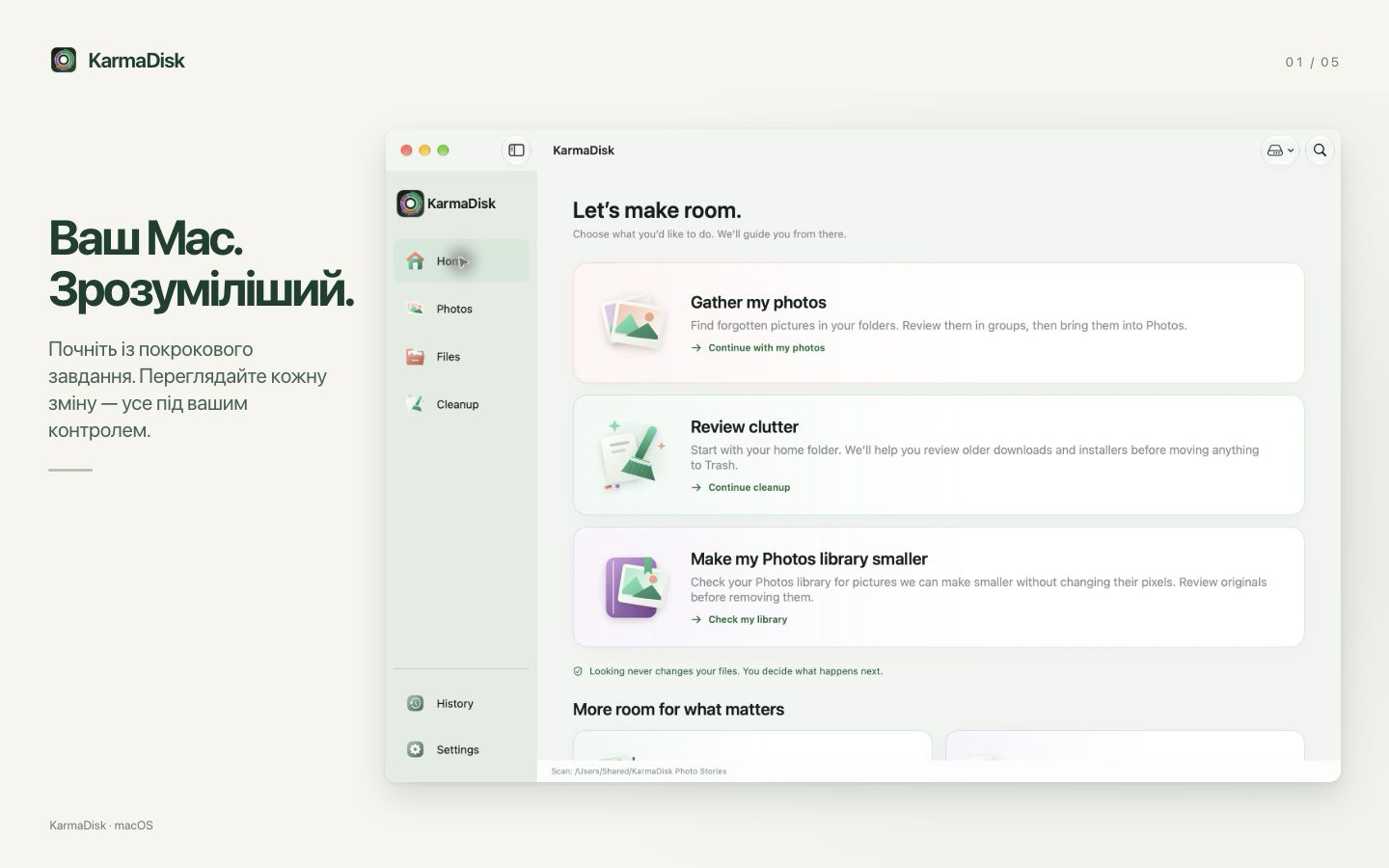

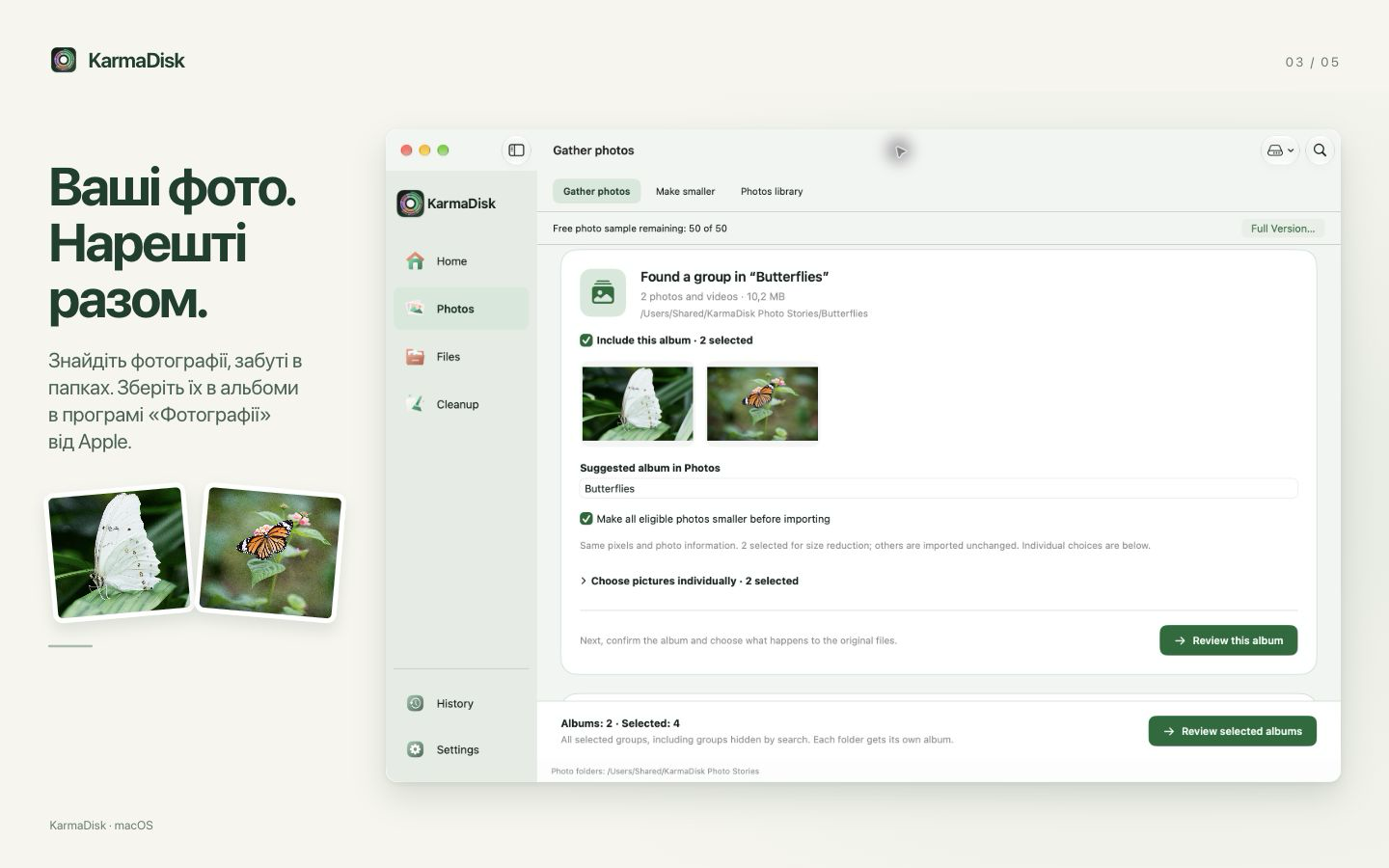
Зберіть фото в альбоми
Оберіть домашню папку або будь-яке інше місце для пошуку. KarmaDisk групує знайдені знімки й пропонує назви альбомів за назвами папок. Перегляньте кожну групу, перейменуйте її та імпортуйте у «Фотографії», за бажанням спершу зменшивши підтримувані зображення, не змінюючи жодного пікселя. Коли імпортовані копії перевірено, можна схвалити перенесення оригіналів у Смітник або залишити їх.
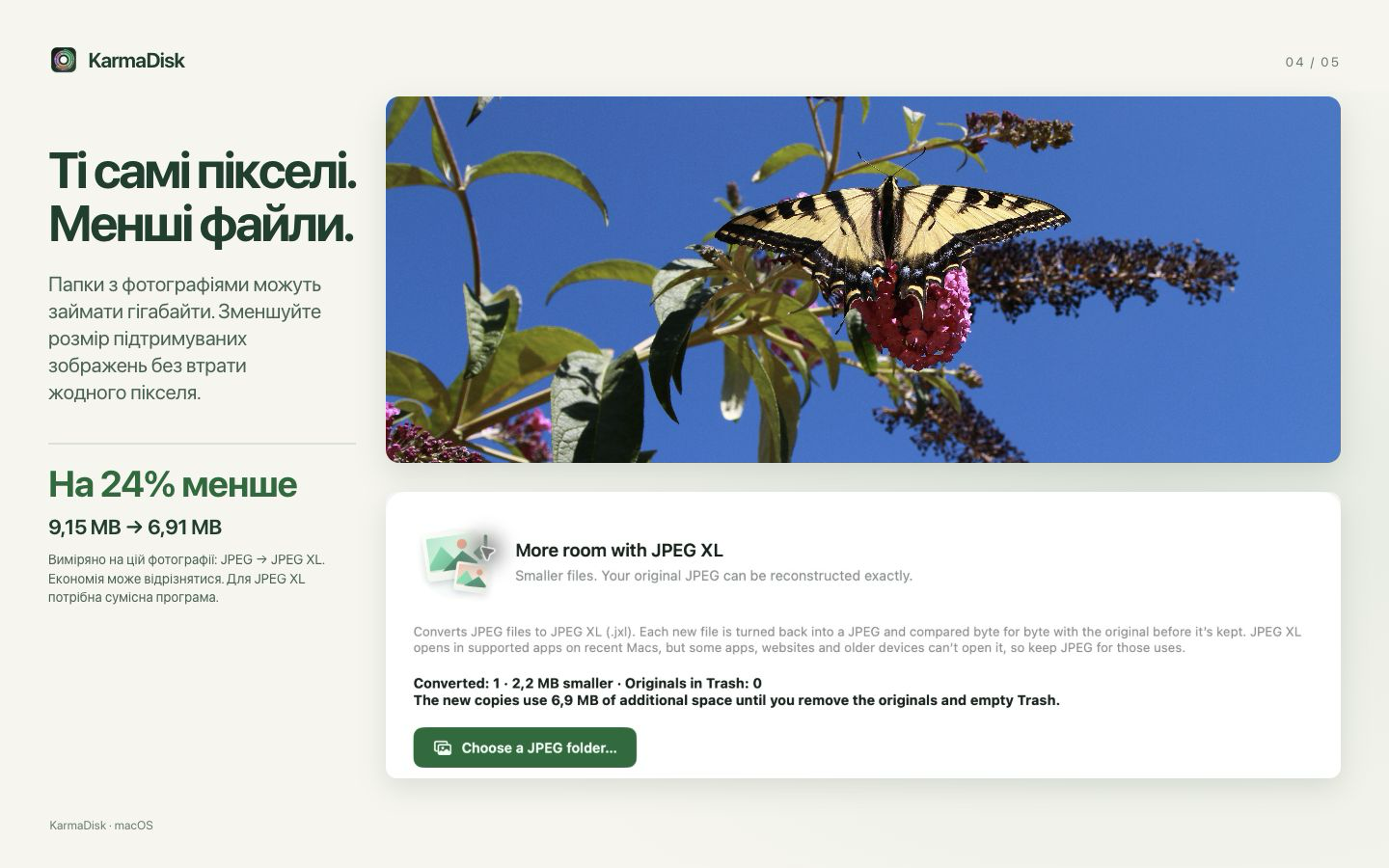
Стисніть зображення без втрати якості
Зменшуйте підтримувані файли JPEG, PNG і TIFF, не змінюючи жодного пікселя. KarmaDisk перевіряє кожен результат перед використанням і зберігає оригінали для відновлення, доки ви самі не вирішите їх видалити. Для JPEG можна також обрати JPEG XL: кожне перетворення приймається лише тоді, коли з нього відтворено JPEG, що побайтово збігається з оригіналом. Деякі програми й сайти ще не відкривають JPEG XL, тож залишайте JPEG там, де важлива сумісність.
Оптимізуйте медіатеку «Фото» Apple
Перегляньте нередаговані фото JPEG, PNG і TIFF, які вже є у «Фотографіях», і створіть перевірені менші копії. Дати, геодані, позначки улюблених і належність до звичайних альбомів переносяться й перевіряються. Оригінали залишаються, доки ви не схвалите їх видалення. HEIC (типовий формат iPhone), RAW, Live Photos, редаговані фото та відео не змінюються. Деякі дані, що існують лише у «Фотографіях», як-от підписи, ключові слова та «Люди», можуть не перенестися, тож прочитайте пояснення в програмі й почніть із кількох фото.
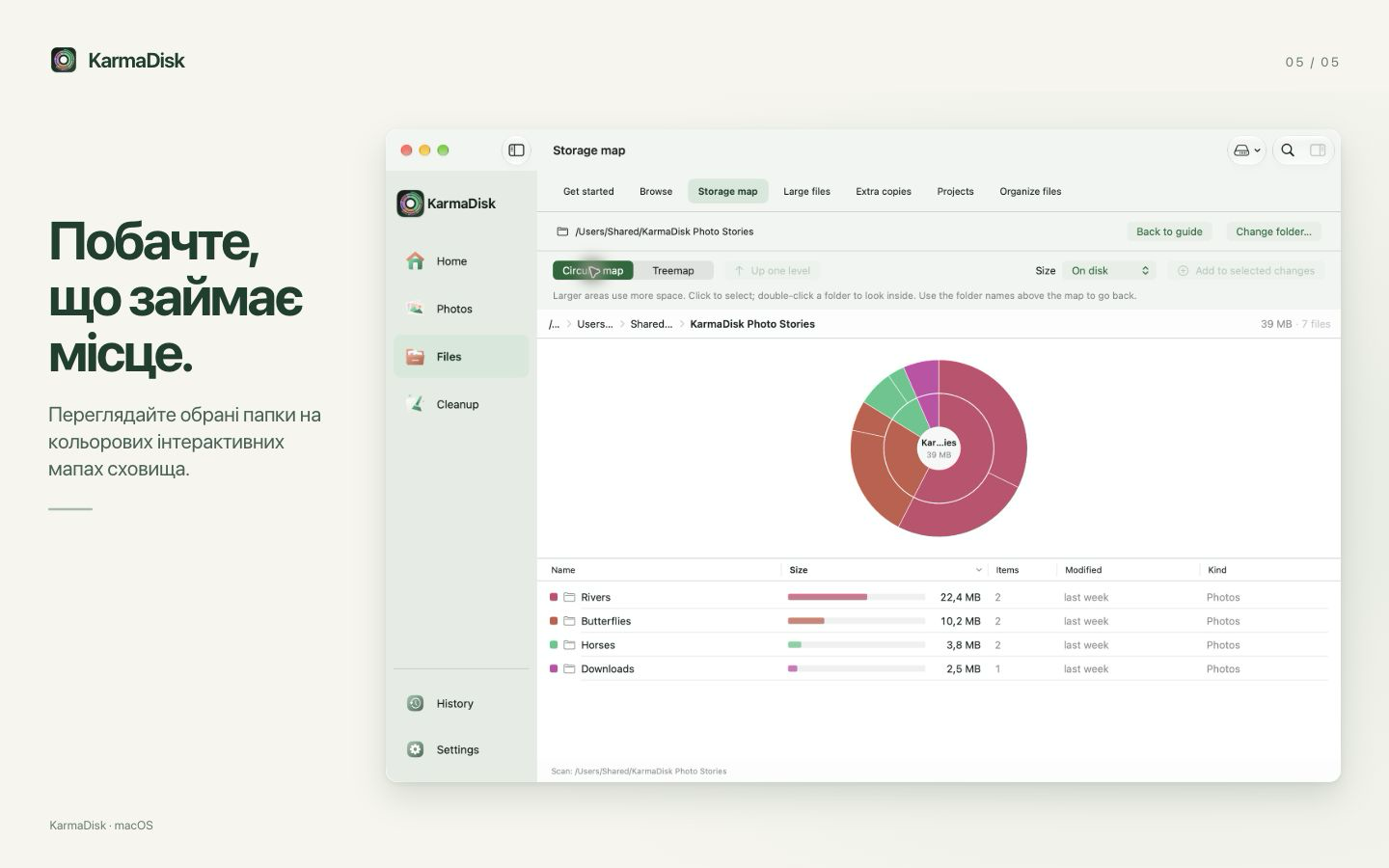
Знайдіть великі файли й очистьте диск
Переглядайте обрані папки у вигляді кольорової кругової мапи або мапи-дерева (treemap). Заходьте в папки, сортуйте найбільші файли й порівнюйте однакові копії, залишаючи стільки, скільки потрібно. Покрокове очищення допомагає переглянути старі завантаження та інсталятори й нічого не вибирає автоматично.
Безкоштовне завантаження. Разова покупка за бажанням.
Завантажте KarmaDisk і досліджуйте сховище з безкоштовним скануванням, інтерактивними мапами, пошуком дублікатів і покроковим очищенням. Спробуйте інструменти для фото, а потім розблокуйте необмежену обробку фото й автоматичне впорядкування файлів однією необов’язковою покупкою Повної версії. Без підписки. Якщо ви купили попередню платну версію KarmaDisk, Повна версія вже ваша.
Ви контролюєте кожну зміну
KarmaDisk працює в середовищі App Sandbox від Apple і має доступ до папок, які ви обираєте, а з вашого дозволу — до медіатеки «Фотографій». Кожну зміну схвалюєте ви. Аналіз виконується на вашому Mac. Без облікового запису KarmaDisk, реклами й відстеження. Завершення очищення оригіналів і відновлення збережених оригіналів ніколи не потребують покупки.
Скільки місця можна звільнити: чого очікувати
Варто знати • Обсяг заощадженого місця різниться, а деякі зображення неможливо зменшити без втрат. • Нові копії та збережені оригінали тимчасово потребують додаткового місця. Файли у Смітнику займають місце, доки ви його не очистите. • Імпорт і оптимізація «Фотографій» використовують вашу системну медіатеку. З «Фотографіями iCloud» додавання й видалення можуть синхронізуватися на інші ваші пристрої, оригінали з хмари може знадобитися завантажити, а альбом «Нещодавно видалені» може відкласти звільнення місця (до 30 днів). • KarmaDisk знаходить наявні файли, але не може відновити видалені фото. Захищені системні дані, приватні дані інших програм і пакети медіатек «Фотографій» не скануються. • Версія з App Store не видаляє програми й не очищує приватні дані інших програм. Потрібна macOS 15 або новіша.