
ANLEITUNG
Ordner in Fotos importieren und als Alben behalten
Urlaubsordner auf dem Schreibtisch, Kamera-Importe auf einer alten Festplatte, ein Ordner „Handy 2019“: Viele Bilder liegen außerhalb der Fotos-Mediathek. Diese Anleitung zeigt zuerst, wie Sie solche Ordner mit Fotos allein importieren, und dann, wo KarmaDisk die Arbeit mit vielen Ordnern erleichtert.
KarmaDisk kostenlos für Mac laden
macOS 15 oder neuer. Belegungskarten und die Prüfung doppelter Dateien sind kostenlos. Foto-Workflows enthalten ein einmaliges Kontingent von 50 Fotos; eine optionale Vollversion als Einmalkauf hebt diese Grenze auf.
Vor dem Import
- Sichern Sie Ihre Daten. Ein Import erzeugt neue Kopien, löscht also nichts. Bevor Sie später Originale entfernen, sollte trotzdem ein Backup existieren, etwa mit Time Machine.
- Prüfen Sie die Einstellung zum Kopieren. In Fotos unter „Fotos“ > „Einstellungen“ > „Allgemein“ steht die Option „Objekte in die Fotos-Mediathek kopieren“. Ist sie aktiv, landen die Bilder in der Mediathek. Ist sie aus, verweist Fotos nur auf die Dateien an ihrem bisherigen Ort. Apple nennt diese Dateien verknüpfte Dateien: Sie werden nicht in iCloud geladen, nicht automatisch mit der Mediathek gesichert, und Fotos findet sie nicht mehr, wenn Sie sie im Finder verschieben oder umbenennen (Apple: Speicherort von Fotos und Videos ändern).
- Planen Sie freien Speicher ein. Beim Kopieren brauchen Sie ungefähr so viel freien Platz, wie die importierten Bilder belegen, bis die Originale entfernt sind.
Mit der App Fotos
Standardmäßig kopiert Fotos importierte Bilder und Videos in die Fotomediathek im Ordner „Bilder“ (Apple: Importieren von Fotos und Videos, Übersicht). Für einen Ordner auf dem Mac oder einem externen Laufwerk beschreibt Apple diesen Weg:
- Schließen Sie gegebenenfalls das Laufwerk an und öffnen Sie Fotos.
- Wählen Sie „Ablage“ > „Importieren“, markieren Sie den Ordner und klicken Sie auf „Für Import überprüfen“.
- Wählen Sie im Einblendmenü „Album“, wohin die Bilder sollen.
- Klicken Sie auf „Alle neuen Fotos importieren“ oder wählen Sie einzelne Bilder aus und klicken Sie auf „[Anzahl] ausgewählte importieren“.
Sie können Dateien oder Ordner auch aus dem Finder in das Fotos-Fenster oder auf das Fotos-Symbol im Dock ziehen. Importierte Bilder erscheinen anschließend in den Alben „Importe“ und „Fotos“ in der Seitenleiste. Die Schritte stammen aus Apples Anleitung zum Importieren von Speichergeräten.
Ordner als Alben behalten
Für einen einzelnen Ordner wählen Sie im Einblendmenü „Album“ ein vorhandenes oder neues Album. Bei einem Ordner, der weitere Ordner enthält, ist das laut Apple nicht möglich: Eine Gruppe von Ordnern lässt sich nicht in ein Album importieren. Wählen Sie dann „Mediathek“ und markieren Sie das Feld „Ordnerorganisation beibehalten“, damit die Anordnung erhalten bleibt.
Bei einem gut sortierten Archiv mit wenigen Ebenen funktioniert das zuverlässig. Schwieriger wird es, wenn dieselben Bilder in mehreren Ordnern liegen, Ordnernamen wie „Neuer Ordner (3)“ heißen oder die Bilder über mehrere Laufwerke verteilt sind. Und eine Frage beantwortet Fotos nicht: Von welcher Datei auf dem Laufwerk gibt es jetzt eine vollständige Kopie in der Mediathek, sodass das Original weg kann?
Viele Ordner mit KarmaDisk
KarmaDisk ist für den Fall gedacht, dass Bilder über viele Ordner und Laufwerke verstreut sind.
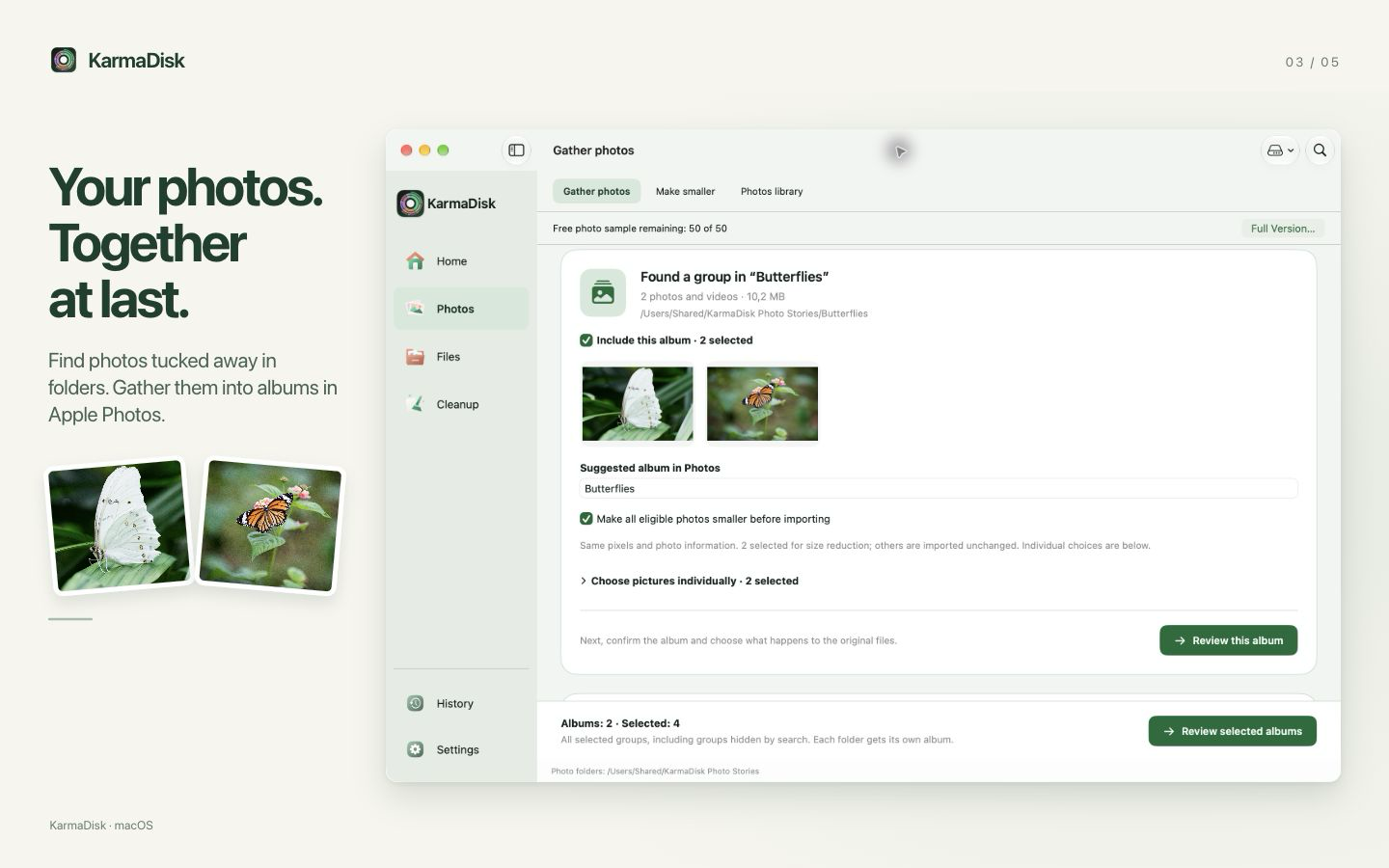
- Öffnen Sie Fotos → Fotos sammeln und wählen Sie die Ordner und Laufwerke, die durchsucht werden sollen. KarmaDisk findet Bilder und Videos auch in tiefen Unterordnern.
- KarmaDisk schlägt Albumgruppen vor. Wählen Sie die gewünschten Gruppen, benennen Sie Alben bei Bedarf um und erkennen Sie Ihre Bilder an großen Miniaturen und Vorschauen. Einen Ordner auszuschließen ändert nur die Auswahl, nie die Dateien.
- Vor dem Start listet der Freigabebildschirm jeden Schritt einzeln auf. Kleinere Kopien zu erstellen ist optional und behält Pixel und eingebettete Fotoinformationen bei.
- Nach dem Import prüft KarmaDisk jedes Objekt: ob Fotos eine vollständige Kopie enthält und ob sie in jedem gewählten Album liegt.
- Originale zu entfernen ist ein eigener Schritt, den Sie freigeben. Ein Original kommt nur in den Papierkorb, wenn seine Prüfung bestanden ist. Alles, was sich nicht bestätigen lässt, bleibt im Ordner.
KarmaDisk speichert einen Nachweis jedes Imports, sodass nach einer Unterbrechung erkennbar ist, was bereits erledigt war. Behaltene Originale finden Sie später unter Aufräumen → Fotooriginale. KarmaDisk importiert in Ihre Systemfotomediathek, arbeitet nur in den Ordnern, die Sie auswählen, und braucht keinen Festplattenvollzugriff. Es gibt kein Konto, keine Werbung und kein Tracking.
Wann Speicher frei wird
Ein Import belegt zunächst mehr Speicher, nicht weniger. Platz wird erst frei, wenn Originale im Papierkorb liegen und Sie den Papierkorb leeren. KarmaDisk leert ihn nie für Sie. Wenn Sie iCloud-Fotos mit „Mac-Speicher optimieren“ nutzen, entscheidet Fotos, wie viel der Mediathek auf dem Mac bleibt (Apple: iCloud-Fotos verwenden). Liegt ein Quellordner in einem synchronisierten Ordner wie iCloud Drive oder Dropbox, kann das Entfernen eines Originals es auch auf Ihren anderen Geräten entfernen.
KarmaDisk kostenlos für Mac laden
Duplikate in Fotos und in Ordnern finden · Mediatheken zusammenführen · Benutzerhandbuch
Ein unabhängiger Praxistest in deutscher Sprache ist bei Netzwerk Fotografie erschienen: KarmaDisk für macOS: Fotoarchive aufräumen.