
ANLEITUNG
Digital Cleanup Day am Mac: Fotos und Dateien in einer Stunde aufräumen
Der Digital Cleanup Day ist eine internationale Aktion der estnischen gemeinnützigen Organisation Let's Do It World. Jedes Jahr im März lädt sie dazu ein, digitalen Ballast zu löschen, den niemand mehr braucht. Auf den meisten Macs sind das vor allem Fotos: Kopien derselben Ordner, alte Festplatten, nie wieder geöffnete Downloads. Mit diesem Plan räumen Sie in etwa einer Stunde auf, ohne ein Bild zu verlieren, das Sie behalten wollten.
KarmaDisk kostenlos für Mac laden
macOS 15 oder neuer. Belegungskarten, große Dateien und die Prüfung doppelter Dateien sind kostenlos. Fotofunktionen enthalten eine einmalige Probe von 50 Fotos; die optionale Vollversion per Einmalkauf hebt diese Grenze auf.
Vorher: ein Backup
Aufräumen heißt löschen. Sorgen Sie deshalb zuerst für ein aktuelles Backup, zum Beispiel mit Time Machine. Gelöschte Dateien landen im Papierkorb und bleiben dort, bis Sie ihn leeren, sodass Sie es sich bis dahin noch anders überlegen können.
Auf digitalcleanupday.org finden Sie das Datum des jeweiligen Jahres und können eintragen, was Sie aufgeräumt haben.
1. Erst ansehen, dann löschen (10 Minuten)
Unter Systemeinstellungen, Allgemein, Speicher sehen Sie die groben Kategorien. Welche Ordner tatsächlich groß sind, zeigt eine Belegungskarte. KarmaDisk stellt Ihr Laufwerk als runde Karte dar, die Sie Ordner für Ordner erkunden können. So fallen der alte Kamera-Import oder das vergessene Videoprojekt sofort auf.

Notieren Sie die zwei oder drei Stellen, die am meisten Platz belegen. Dorthin kehren Sie später zurück.
2. Identische Kopien entfernen (15 Minuten)
Ordner, die „zur Sicherheit“ kopiert wurden, sind der einfachste Gewinn, denn an einer identischen Kopie geht nichts verloren. In KarmaDisk findet „Zusätzliche Kopien“ Dateien, die Byte für Byte gleich sind, gruppiert sie und lässt Sie entscheiden, welche Kopie bleibt. Nichts wird entfernt, bevor Sie bestätigen, und entfernte Dateien kommen in den Papierkorb.
Fotos, die nur ähnlich aussehen, sind nicht identisch. Prüfen Sie diese mit eigenen Augen, statt sie automatisch zu löschen. Mehr dazu: doppelte Fotos und Dateien am Mac finden.
3. Verstreute Fotos an einem Ort sammeln (20 Minuten)
Wenn die Kopien weg sind, bleiben Bilder, die über Ordner und Laufwerke verteilt sind. Bringen Sie sie in Apple Fotos, damit es nur eine Mediathek zu sichern gibt. Das geht in Fotos mit Ablage, Importieren, Ordner für Ordner, oder mit „Fotos sammeln“ in KarmaDisk: Es findet die Bilder in den Ordnern und Laufwerken, die Sie auswählen, importiert sie in Alben und prüft jeden Import.
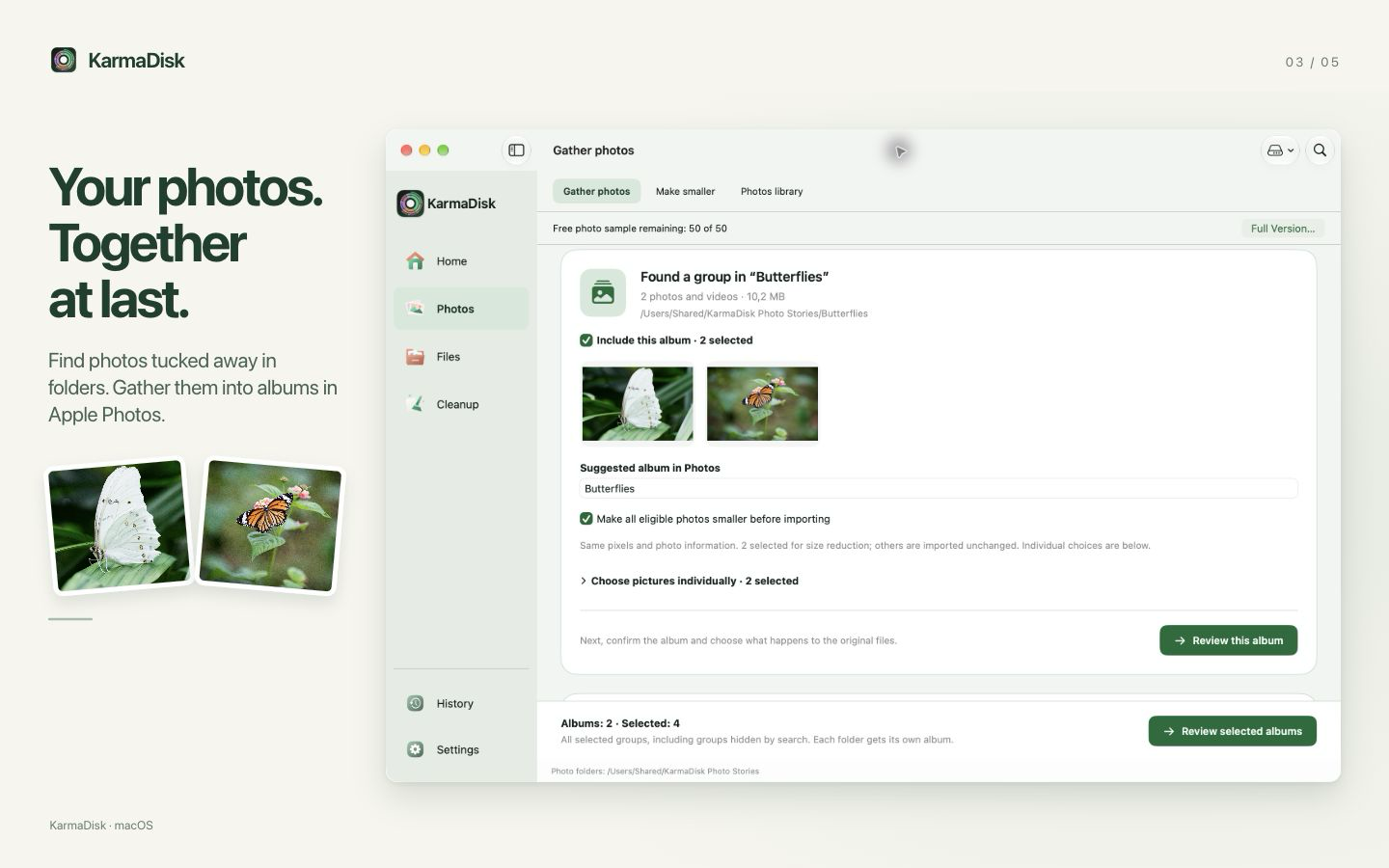
Löschen Sie ein Original erst, wenn Sie wissen, dass Fotos eine vollständige Kopie davon enthält: Fotoordner in Apple Fotos importieren.
4. Große Dateien, die Sie nicht mehr brauchen (10 Minuten)
Sortieren Sie den Rest nach Größe: alte Installationsprogramme, Disk-Images, exportierte Videos, Archive im Ordner Downloads. Mit einer Liste großer Dateien geht das schnell. Wie Sie herausfinden, was den Platz belegt: Mac-Speicher voll.
5. Abschluss (5 Minuten)
- Sehen Sie den Papierkorb noch einmal durch und leeren Sie ihn. Erst dann wird der Platz frei.
- Wenn Sie iCloud-Fotos verwenden: Ein gelöschtes Foto verschwindet auf allen Geräten.
- Notieren Sie, was Sie entfernt haben, und tragen Sie es auf der Aktionsseite ein, wenn Sie mitmachen möchten.
Freier Platz wird nicht immer sofort angezeigt, weil macOS Speicher für Schnappschüsse und Caches eine Zeit lang behalten kann.
KarmaDisk läuft lokal, ohne Konto, Werbung oder Tracking.
KarmaDisk kostenlos für Mac laden
Merkblatt Familienfotos · Mediatheken zusammenführen · Benutzerhandbuch
Ein unabhängiger Praxistest in deutscher Sprache ist bei Netzwerk Fotografie erschienen: KarmaDisk für macOS: Fotoarchive aufräumen.