
VEILEDNING
Hva tar plass på Mac-en? Finn det med innebygde verktøy og et lagringskart
Meldingen om at disken er nesten full sier ikke hva som tar plassen. Begynn med verktøyene som følger med macOS. Vil du etterpå se nøyaktig hvilke av dine egne mapper som er store, hjelper et lagringskart. Her får du begge deler, og hva hvert av dem kan frigjøre.
Last ned KarmaDisk gratis for Mac
macOS 15 eller nyere. Lagringskart, store filer, kontroll av duplikatfiler og opprydding er gratis.
1. Med verktøyene i macOS
I macOS Ventura og nyere velger du Apple-menyen > Systeminnstillinger, klikker på Generelt i sidepanelet og deretter på Lagring til høyre. Der ser du hvor mye plass hver filkategori bruker, med forslag til hvordan du kan spare plass. Apple beskriver flere tiltak i «Frigjør lagringsplass på Mac», blant annet å slette filer i Nedlastinger-mappen, fjerne gamle sikkerhetskopier av iPhone og iPad og tømme papirkurven.
I Finder kan du i tillegg søke etter filer og bruke filstørrelse som kriterium. Begge deler er gratis og krever ingen ekstra app. Begrensningen er at kategoriene ikke viser hvilken av dine egne mapper plassen forsvant i.
2. Se inn i egne mapper
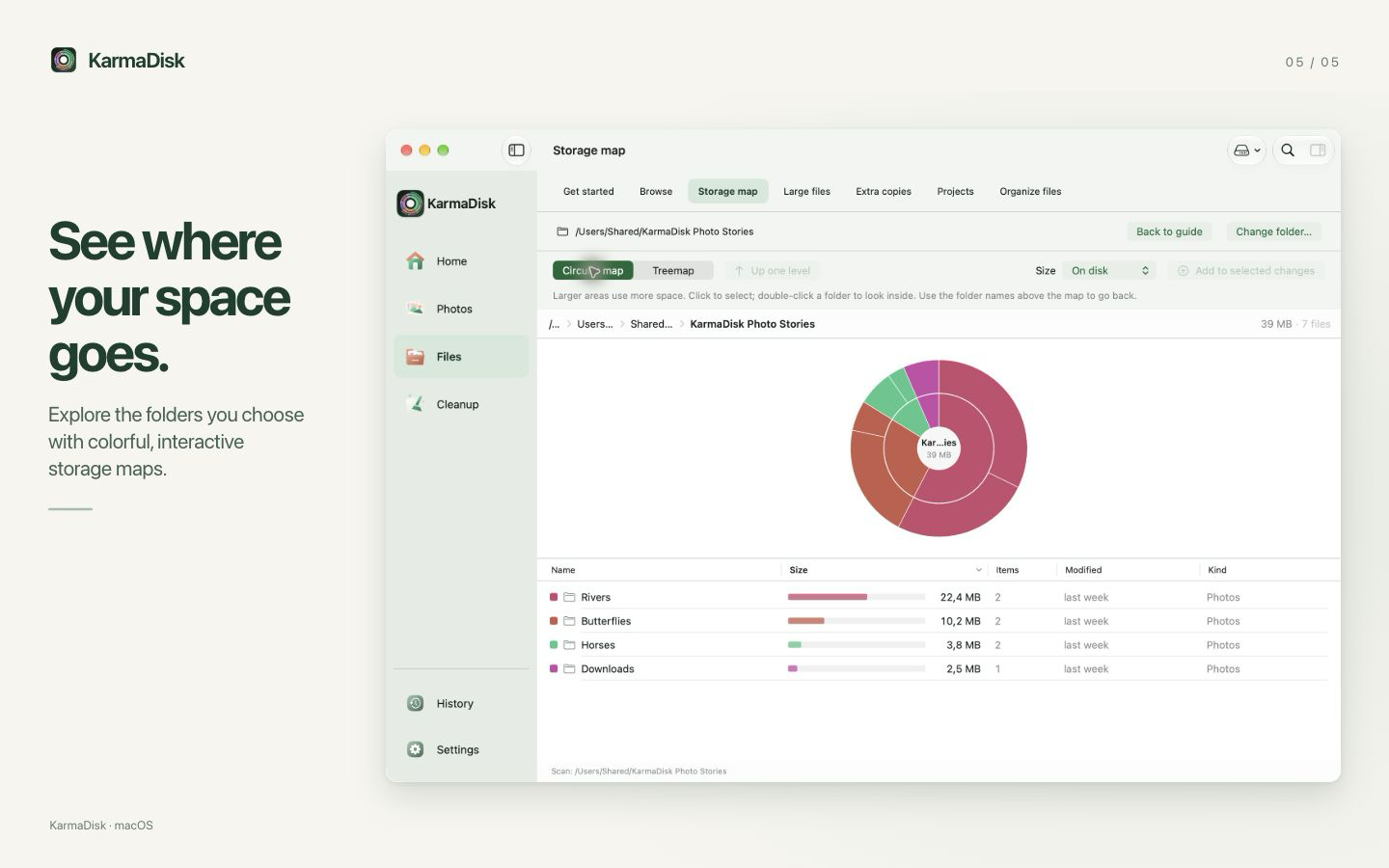
Et lagringskart viser hver mappe som et felt som står i forhold til størrelsen. En glemt mappe på 40 GB blir da synlig med én gang. I KarmaDisk gjør du slik:
- Velg mappen som skal gjennomsøkes, for eksempel hjemmemappen din eller en ekstern disk. KarmaDisk ser bare mappene du velger.
- Åpne Filer → Lagringskart og bytt mellom Sirkelkart og Trekart. Dobbeltklikk på en mappe for å se innholdet.
- Under Store filer kan du sortere objekter etter størrelse. Hurtigvisning viser en forhåndsvisning, og «Vis i Finder» tar deg til stedet.
- Under Filer → Ekstra kopier grupperer KarmaDisk filer med identisk innhold, og du bestemmer hvilke kopier som skal bli.
Ingenting fjernes uten at du bekrefter. Det du fjerner havner i Papirkurven, slik at du kan hente det tilbake før du tømmer den.
3. Vanlige plassslukere
- Nedlastinger. Gamle installasjonsprogrammer og diskbilder (DMG, ISO) hoper seg opp. Under Opprydding kan du gå gjennom dem. At en fil er gammel, beviser ikke at den er overflødig, så se på innholdet først.
- Kopierte mapper. Eksporterte bilder, prosjektmapper og gamle sikkerhetskopier som ble kopiert en gang til «for sikkerhets skyld».
- Bildemapper utenfor Bilder-biblioteket. Kameraimport og filer fra en gammel Mac. Se hvordan du samler dem i Bilder.
- Videoer og skjermopptak, ofte store enkeltfiler.
4. Hvorfor tallet ikke synker
Størrelsen på en fil er ikke alltid plassen du får tilbake. Ifølge Apple frigjøres plassen først når du tømmer papirkurven. Å flytte en fil til en annen mappe på samme disk frigjør ingenting. Noen kopier deler lagring, så det monner lite å fjerne én av dem. Lokale Time Machine-øyeblikksbilder og lagring som macOS selv styrer, kan også holde på plassen en stund.
5. Hva KarmaDisk ikke gjør
Apple beskriver «Systemdata» som en samlekategori for Apple-filer og filer fra andre leverandører som ikke passer i en mer spesifikk kategori. KarmaDisk rydder ikke i systemmapper eller andre apps private data, og slår ikke sammen Bilder-biblioteker. For Systemdata er Apples lagringsinnstillinger og støtteartikler riktig sted å starte.
KarmaDisk kjører lokalt, uten konto, reklame eller sporing.