
VEILEDNING
Slik samler du bilder fra mapper og gamle disker i Bilder på Mac
Ferieturer i en mappe på skrivebordet, kameraimport på en gammel harddisk, en mappe som heter «Mobil 2019»: mange bilder ligger utenfor Bilder-biblioteket. Her ser du først hvordan du importerer slike mapper med Bilder alene, og deretter hvordan KarmaDisk gjør jobben enklere når det er mange mapper.
Last ned KarmaDisk gratis for Mac
macOS 15 eller nyere. Lagringskart og kontroll av duplikatfiler er gratis. Bildearbeidsflytene har en engangsprøve på 50 bilder, og en valgfri fullversjon som engangskjøp fjerner grensen.
Før du importerer
- Ta sikkerhetskopi. En import lager nye kopier og sletter ingenting. Før du senere fjerner originaler bør du likevel ha en sikkerhetskopi, for eksempel med Time Machine.
- Sjekk kopieringsinnstillingen. I Bilder finner du «Kopier objekter til Bilder-biblioteket» under Bilder > Innstillinger > Generelt. Er den av, blir filene liggende der de er, og Bilder bare viser til dem som refererte filer (Apple: Endre hvor bilder og videoer lagres).
- Beregn ledig plass. Mens originalene fortsatt finnes, trenger du omtrent like mye ledig plass som bildene du importerer.
Med Bilder alene
Apple beskriver denne veien for en mappe på Mac-en eller en ekstern stasjon (Apple: Importer fra lagringsenheter):
- Koble til stasjonen om nødvendig, og åpne Bilder.
- Velg Fil > Importer, marker mappen og klikk på «Gjennomgå for import».
- Velg i lokalmenyen «Album» hvor bildene skal havne. Inneholder mappen andre mapper, velger du «Bibliotek», for en gruppe mapper kan ikke importeres til ett album.
- Klikk på «Importer alle nye bilder», eller marker enkeltbilder og klikk «Importer [antall] markerte». Vil du beholde mappestrukturen, huker du av for «Behold mappeorganisering» først.
De importerte bildene vises i albumene «Importert» og «Bilder» i sidepanelet. Det fungerer godt for én ryddig mappe. Det blir tyngre når de samme bildene ligger i flere mapper, mapper heter «Ny mappe (3)», eller bildene er spredt over flere disker. Og Bilder svarer ikke på det viktigste spørsmålet: hvilke filer på disken har nå en komplett kopi i biblioteket, slik at originalen kan fjernes?
Mange mapper med KarmaDisk
KarmaDisk er laget for bilder som ligger spredt over mange mapper og disker.
- Åpne Bilder → Samle bilder og velg mappene og diskene som skal gjennomsøkes. KarmaDisk finner bilder og videoer også i dype undermapper.
- KarmaDisk foreslår albumgrupper basert på mappenavnene. Kamerabilder er valgt først, men du kan endre hvert valg og gi albumene nye navn. Å utelate en mappe endrer bare utvalget, aldri filene.
- Før du starter, viser en gjennomgang hvert trinn. Bilder lager sin egen kopi av hvert objekt.
- Etter importen kontrollerer KarmaDisk hver kopi i Bilder.
- I neste trinn velger du om originalene skal beholdes eller flyttes til Papirkurven.
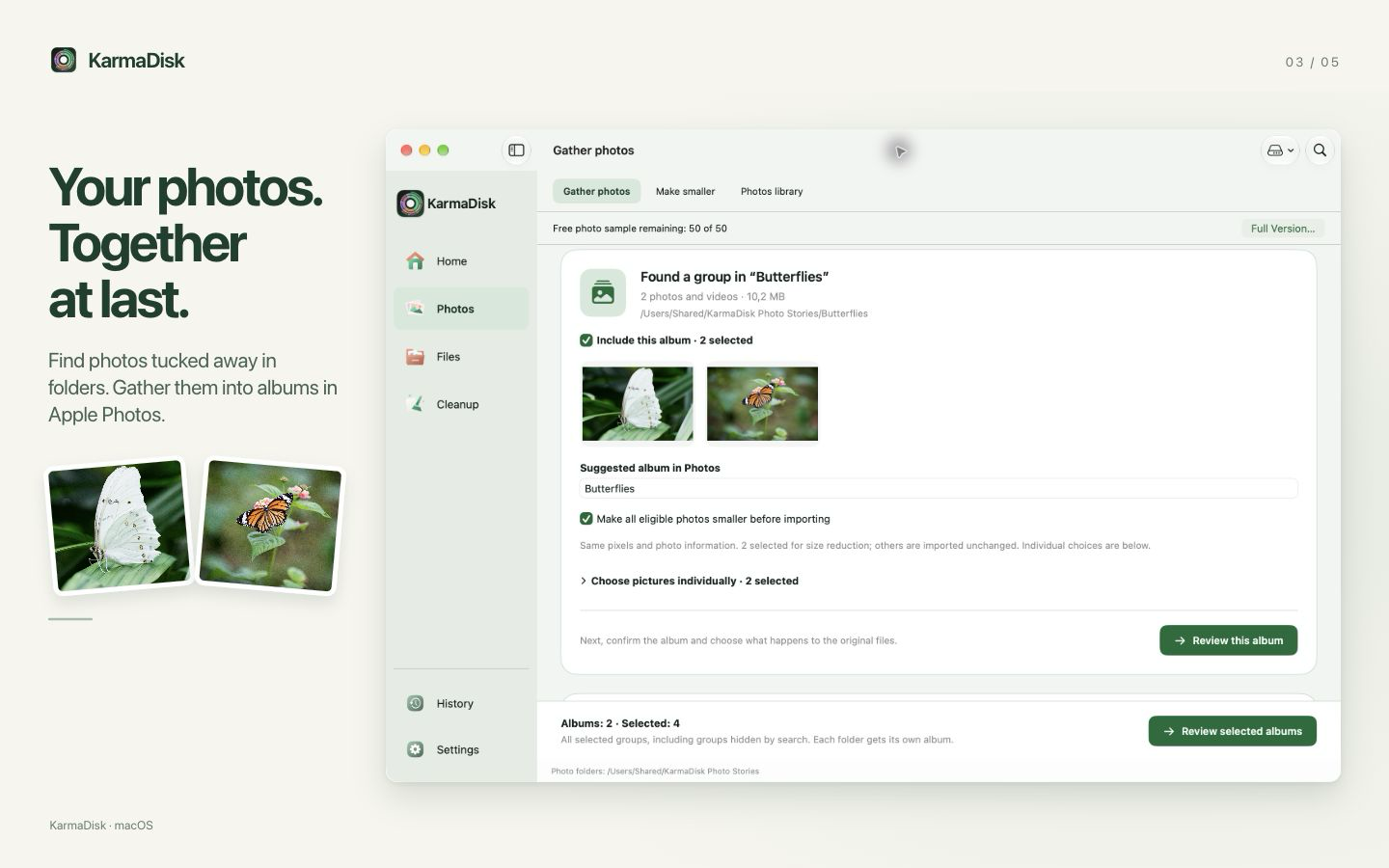
KarmaDisk importerer til systembildebiblioteket ditt og arbeider bare i mappene du velger. Når du legger til, ber macOS om tilgang til Bilder. Med full tilgang kan KarmaDisk vise album og kontrollere hver kopi. Med tilgang bare til å legge til, legges kopiene til uten å kontrolleres. Det finnes ingen konto, ingen reklame og ingen sporing.
Originalene
Valget «Flytt kontrollerte originaler til Papirkurven etter import» er slått på som standard, og du kan slå det av. Da blir originalene i mappene sine. Bare kilder med en komplett, kontrollert kopi i Bilder flyttes til Papirkurven. Alt som er usikkert blir liggende. Plassen frigjøres først når du tømmer Papirkurven, og KarmaDisk tømmer den aldri for deg. Når Papirkurven er tømt, kan Bilder ha den eneste kopien din, så hold sikkerhetskopien din oppdatert.
En import bruker først mer plass, ikke mindre. Bruker du iCloud-bilder, kan de nye kopiene også synkroniseres til de andre enhetene dine. Ligger en kildemappe i en synkronisert mappe som iCloud Drive, kan fjerning av en original også fjerne den på andre enheter.