
ガイド
Macでフォルダに散らばった写真を「写真」アプリにまとめる方法
カメラから取り込んだフォルダ、古い外付けドライブ、念のためにコピーしたバックアップ。写真はいつの間にかあちこちのフォルダに散らばります。このガイドでは、まず「写真」アプリだけでまとめる手順を説明し、そのあとKarmaDiskで多数のフォルダをまとめて確認しながら読み込む方法を紹介します。
macOS 15以降。ストレージマップ、重複の確認、クリーンアップは無料です。写真の機能には生涯50枚までの試用枠があり、任意で一度だけ購入できるフルバージョンでこの上限がなくなります。
「写真」アプリだけで読み込む
Appleのガイドによると、手順は次のとおりです。
- ドライブやフォルダのあるデバイスをMacに接続し、「写真」アプリを開きます。
- メニューバーの「ファイル」>「読み込む」を選び、読み込む項目を選択して「読み込む項目を確認」をクリックします。
- 必要に応じて「アルバム」ポップアップメニューから読み込み先を選びます。フォルダの中に別のフォルダがある場合は「ライブラリ」を選びます。アルバムにはフォルダのグループを読み込めません。
- 「すべての新しい写真を読み込む」をクリックします。フォルダ構造を残したい場合は、先に「フォルダ構造を保持」にチェックを入れます。
読み込んだ写真は、サイドバーの「読み込み」アルバムなどに表示されます。数個のフォルダなら十分な方法ですが、何十ものフォルダや複数のドライブに散らばっていると手間がかかります。また「写真」アプリは、ドライブ上のどのファイルに、ライブラリ内の完全なコピーがあるのかを教えてくれません。
KarmaDiskで読み込む
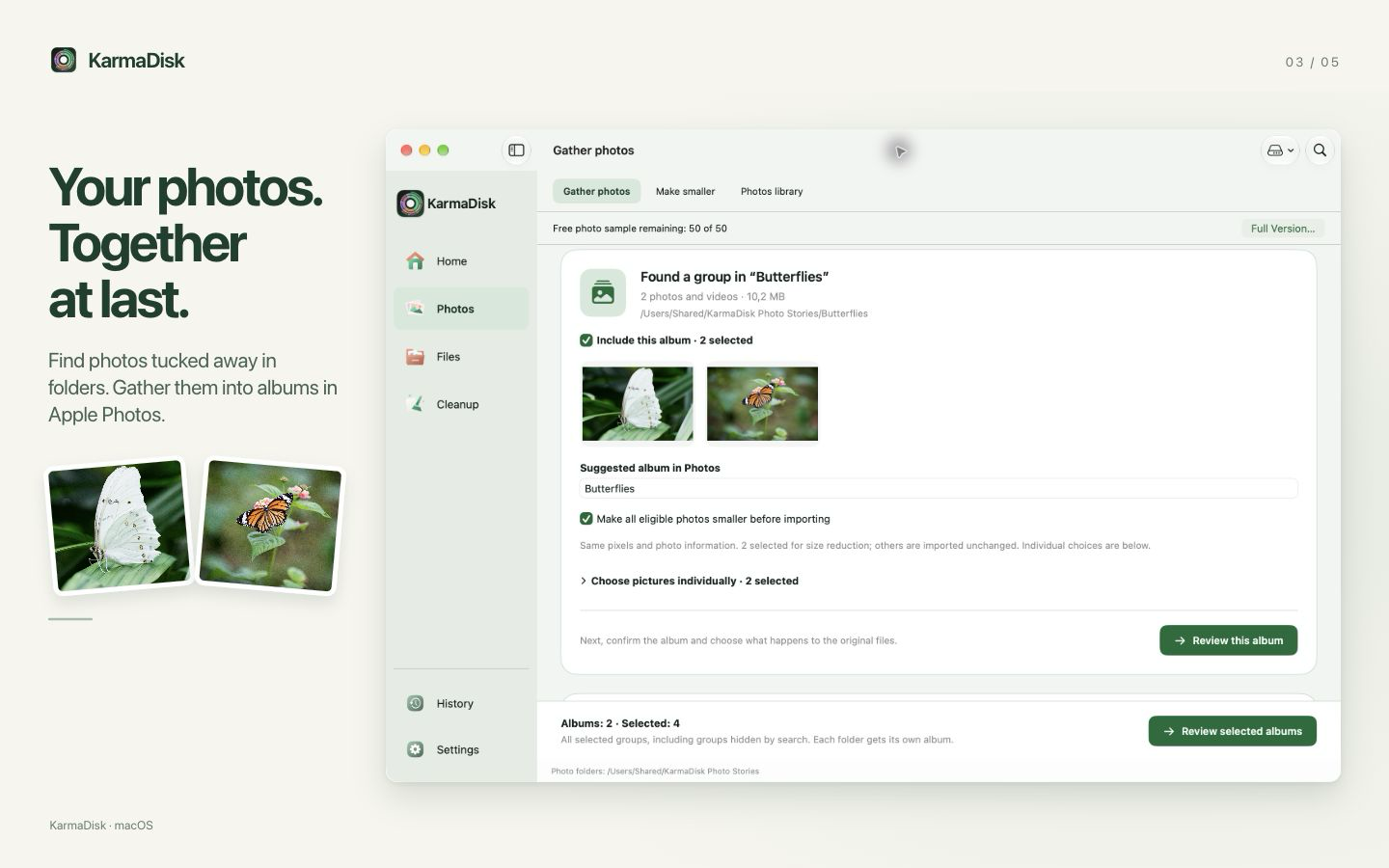
KarmaDiskの写真 > 写真を集めるは、この「どのオリジナルがもう安全か」という疑問に答えるために作られています。
- 検索するフォルダやドライブを選びます。KarmaDiskは深い階層のフォルダも含めて写真とビデオを見つけます。KarmaDiskが見られるのは、あなたが選んだフォルダだけです。
- 大きなサムネールとプレビューで写真を確認し、読み込むものを選びます。フォルダを除外しても選択が変わるだけで、ファイルが変更されたり削除されたりすることはありません。
- 読み込み先のアルバムを選びます。KarmaDiskは写真を読み込んだあと、1枚ずつ確認します。「写真」アプリに完全なコピーがあること、選んだすべてのアルバムに入っていることです。
- KarmaDiskは読み込みの記録を残します。以前読み込んだファイルや、その同一のコピーは、「別のコピーを読み込む」を選ばない限り再び読み込まれないため、中断した作業も同じ写真を二重に読み込まずに続けられます。
オリジナルをどうするか
読み込みの前に、「読み込み後、確認済みのオリジナルをゴミ箱に移動」というオプションが表示されます。初期設定ではオンです。すべてのオリジナルをそのまま残したいときは、チェックを外してください。オンの場合、オリジナルは確認に合格したあとでだけゴミ箱に移動され、確認できなかったものはフォルダに残ります。KarmaDiskがゴミ箱を空にすることはありません。
できないこと:KarmaDiskの読み込み記録は、KarmaDiskで読み込んだ写真だけが対象です。ほかの方法で「写真」アプリに入った写真は把握していません。また「写真」ライブラリやiPhotoライブラリの中身は調べません。「写真」アプリ内にすでにある重複の整理には、「写真」アプリ自身の機能を使ってください。
フォルダの重複
散らばった写真には、同じフォルダを二重にコピーしたものがよく含まれます。無料のファイル > 余分なコピーは、同一のファイルをグループにして、それぞれのコピーの場所を表示します。残すコピーはあなたが選び、少なくとも1つは必ず残ります。ゴミ箱に移動する直前に、すべてのファイルがもう一度確認されます。読み込む前にこれを実行しておくと、同じ写真を一度だけ読み込めます。ただし、見た目が似ているだけの写真、たとえばサイズを変えた書き出しは、同一のファイルとは見なされません。